跳转到主要内容

MM32-LINK使用教程 —— 远程授权编程(一)

<p>MM32-LINK编程器功能丰富,小编会一一为大家介绍各个功能的使用方法,今天小编将为大家介绍MM32-LINK编程器强大的的远程授权编程功能。</p>

<p>在灵动微电子官网(www.mm32mcu.com)的支持工具栏有MM32-LINK Program编程开发与调试安装包,大家按照安装指导手册安装上位机软件。</p>

<p><strong>1.&nbsp;&nbsp;&nbsp;&nbsp;</strong><strong>产生设备数字签名文件</strong></p>

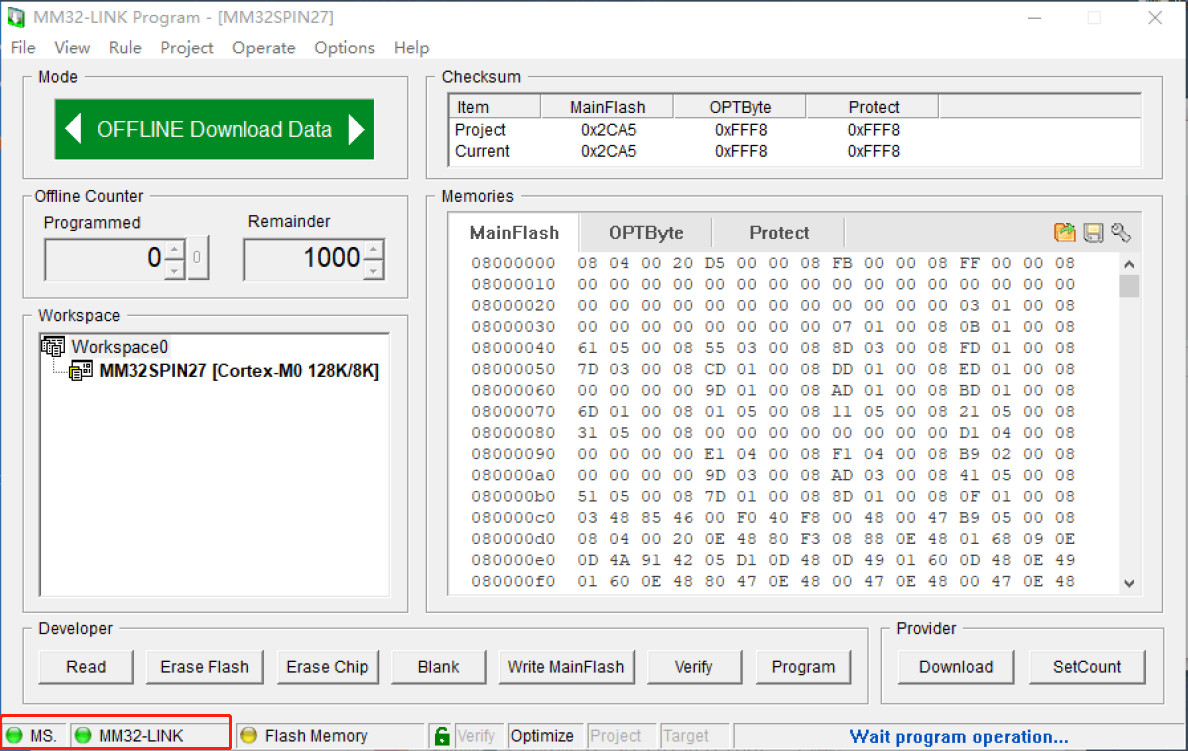
<p>编程客户端与授权方的PC都需要连接互联网,编程客户端在OFFLINE Download Data模式下将MM32-LINK设备插入PC的USB端口,上位机左下角的状态指示区有两个指示灯,MS为绿色表示服务器连接正常,MM32-LINK指示灯为绿色。</p>

<center><img src="http://mcu.eetrend.com/files/2019-12/wen_zhang_/100046343-85677-1221533…;
<center><i>图1 MM32-LINK Program上位机</i></center>

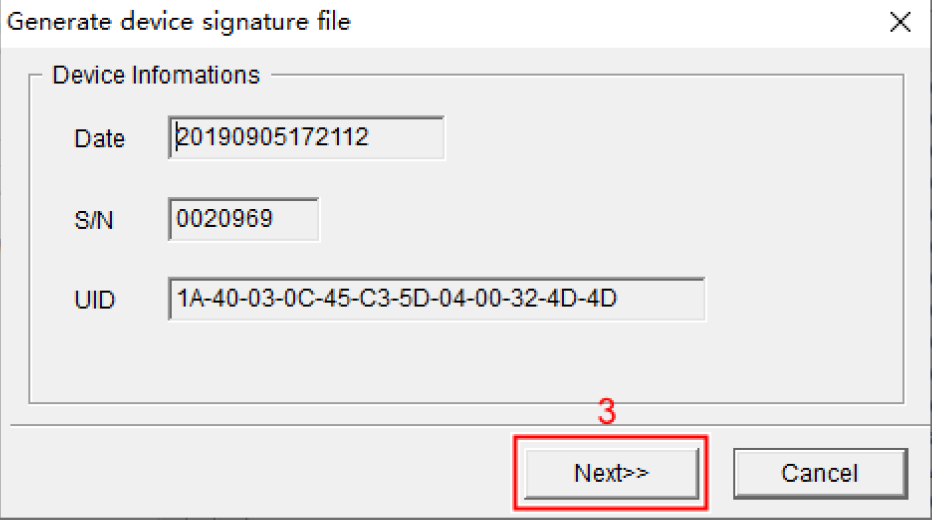
点击Option|Generate Device Signatrue File菜单,产生设备的数字签名文件(设备数字签名文件的扩展名为.dsf)。
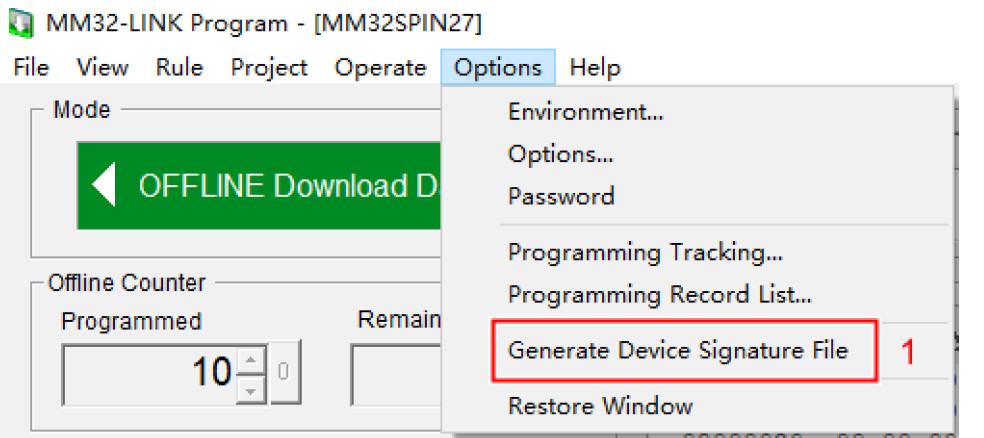
<center><img src="http://mcu.eetrend.com/files/2019-12/wen_zhang_/100046343-85678-1221533…;
<center><i>图2 设备数字签名向导对话框(1)</i></center>
<center><img src="http://mcu.eetrend.com/files/2019-12/wen_zhang_/100046343-85679-1221533…;
<center><i>图3 设备数字签名向导对话框(2)</i></center>
<center><img src="http://mcu.eetrend.com/files/2019-12/wen_zhang_/100046343-85680-1221533…;
<center><i>图4 设备数字签名向导对话框(3)</i></center>
<center><img src="http://mcu.eetrend.com/files/2019-12/wen_zhang_/100046343-85681-1221533…;
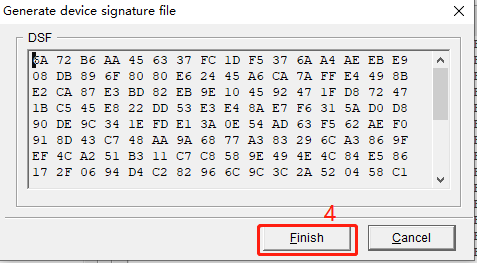
<center><i>图5 设备数字签名向导对话框(4)</i></center>

<p>出现上述的对话框就是生成了设备的数字签名文件(DFS),并在设置的路径上面会出现一个xxxxxx.dsf文件,至此,我们完成了设备数字签名文件,将生成的数字签名DFS文件发送至授权方。</p>

<p><strong>2.&nbsp;&nbsp;&nbsp;&nbsp;</strong><strong>授权方生成编程文件</strong></p>

<p>授权方在OFFLINE Download Data模式下建好工程,载入hex或者bin文件,配置好授权编程数量与编程参数等信息。</p>

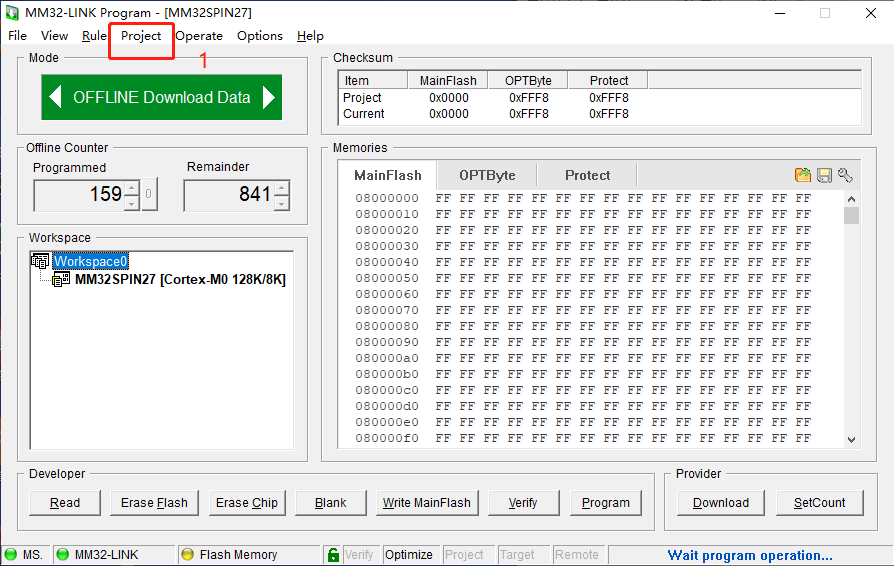
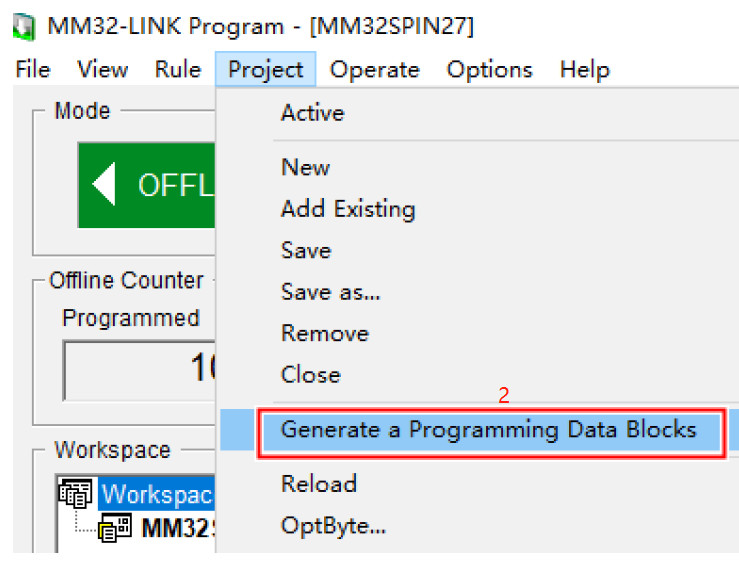
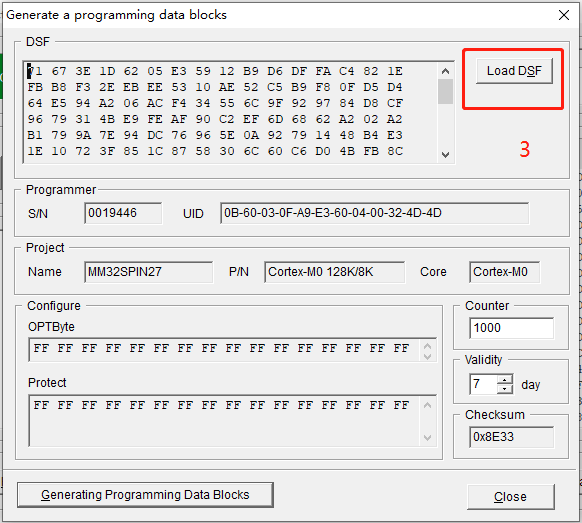
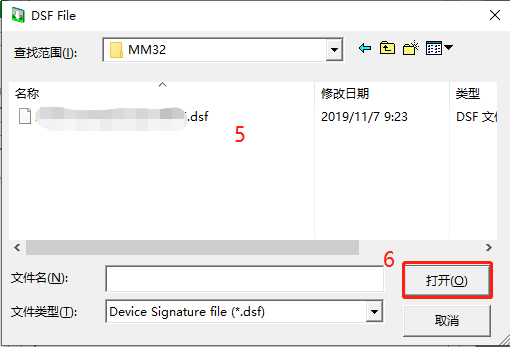
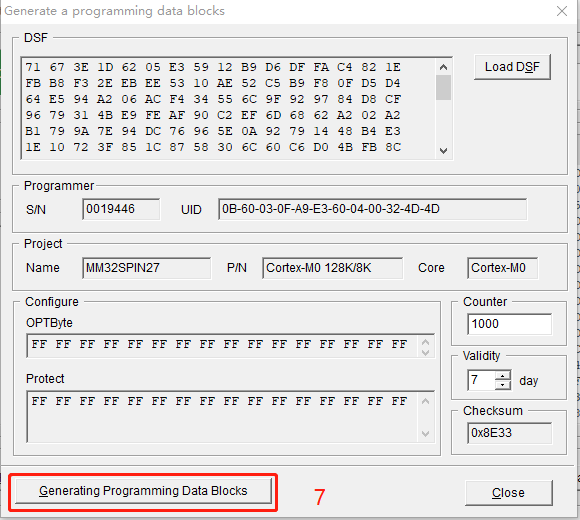
<p>一个DSF文件只能使用一次,如果后续还需要继续使用需要重新授权。在激活当前项目状态下,点击Project|Generate a Programming Data Blocks菜单或者拖拽设备数字签名文件(DSF)到编程数据窗口区域,即可打开生成编程数据块文件对话框。</p>

<center><img src="http://mcu.eetrend.com/files/2019-12/wen_zhang_/100046343-85682-1221533…;
<center><i>图6 MM32-LINK Program</i></center>
<center><img src="http://mcu.eetrend.com/files/2019-12/wen_zhang_/100046343-85683-1221533…;
<center><i>图7 pdb文件生成向导对话框(1)</i></center>
<center><img src="http://mcu.eetrend.com/files/2019-12/wen_zhang_/100046343-85684-1221533…;
<center><i>图8 pdb文件生成向导对话框(2)</i></center>
<center><img src="http://mcu.eetrend.com/files/2019-12/wen_zhang_/100046343-85685-1221533…;
<center><i>图9 pdb文件生成向导对话框(3)</i></center>
<center><img src="http://mcu.eetrend.com/files/2019-12/wen_zhang_/100046343-85686-1221533…;
<center><i>图10 pdb文件生成向导对话框(4)</i></center>
<center><img src="http://mcu.eetrend.com/files/2019-12/wen_zhang_/100046343-85687-1221533…;
<center><i>图11 pdb文件生成成功对话框(5)</i></center>

<p>出现以上的对话框则说明设备数字签名导入成功生成PDB文件。会在你设置的路径中生成一个xxxxxx.pdb文件。</p>

<p><strong>3.&nbsp;&nbsp;&nbsp;&nbsp;</strong><strong>下载</strong><strong>PDB</strong><strong>文件到</strong><strong>MM32-LINK</strong></p>

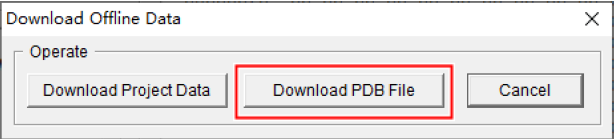
<p>编程客户端在OFFLINE Download Data模式下,点击Download按键或者直接拖拽PDB文件至编程数据区域,即可将编程数据块文件(PDB)下载到MM32-LINK编程器内部的存储器,用于离线编程。</p>

<center><img src="http://mcu.eetrend.com/files/2019-12/wen_zhang_/100046343-85688-1221533…;
<center><i>图12 pdb文件下载向导对话框(1)</i></center>
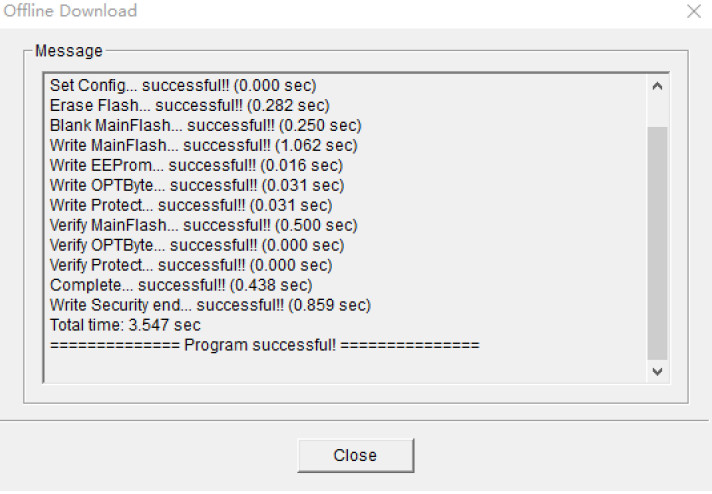
<center><img src="http://mcu.eetrend.com/files/2019-12/wen_zhang_/100046343-85689-1221533…;
<center><i>图13 pdb文件下载成功显示窗口(2)</i></center>

来源:<a href="https://mp.weixin.qq.com/s/6jh6MHmM8UA_puDX38eMQA">灵动MM32MCU</a&gt;