
摘要
本文详述如何创建、配置并使用适配STM32CubeMX2(下文简称为MX2)开发的Visual Studio Code(下文简称为VS Code)配置方案,内容包含新建专属配置方案以优化开发流程、配置适配MX2工程的插件与参数,依托该配置高效完成编译与调试。参照本文教程,开发者可提升开发效率,在多个MX2工程间沿用统一的开发环境。
简介
VS Code配置方案功能可按需创建相互隔离的定制化开发环境,适配特定项目与开发流程。在MX2开发中使用该功能,能够搭建精简专用环境,仅保留MX2所需插件与配置。
为MX2单独配置VS Code方案,可使开发环境适配MX2导出工程,减少重复配置,规避和其他项目、工具链产生配置冲突,缩短工程初始化时间,统一调试环境、简化编译流程。
本文将指导用户创建、配置MX2专用VS Code方案,以及使用该方案对MX2生成的STM32工程进行编译调试。
前置准备
搭建MX2专属VS Code配置方案前,开发设备需预先装好以下软件:
>>Visual Studio Code
>>STM32CubeIDE for Visual Studio Code扩展插件
>>STM32CubeMX2
1. 新建配置方案
启动VS Code。
快捷键调出命令面板:Windows/Linux按Ctrl+Shift+P,macOS按Cmd+Shift+P。
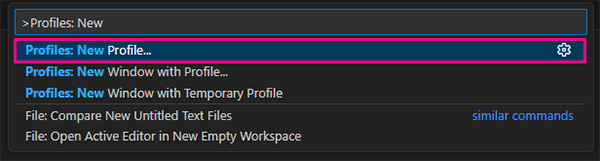
输入并选中Profiles: New Profile…
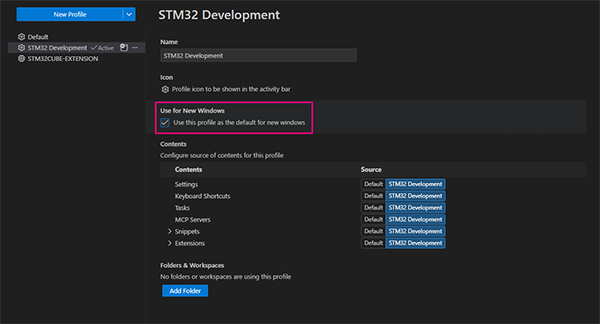
输入自定义名称,例如“STM32 Development”。
如需新建空白配置方案,在【Copy from】与【Contents】下拉项中均选择【None】。
点击【Create】生成新配置,并将其设为新建窗口的默认配置。

2. 切换至新建配置文件
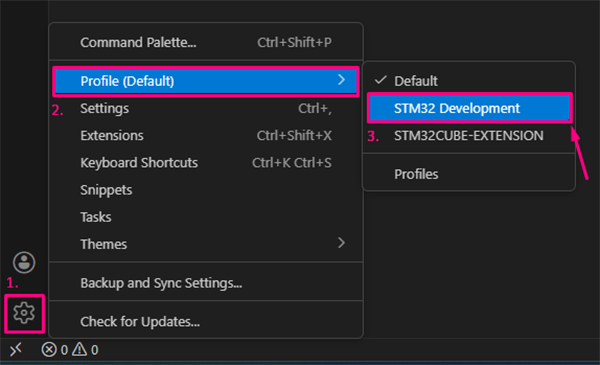
创建完成后,VS Code会弹窗提示切换到新配置。
可立即确认切换,或后续通过软件窗口左下角的配置选择器手动切换。
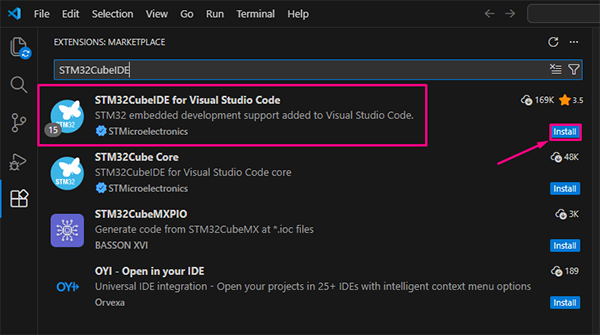
在启用新配置后,安装STM32CubeIDE for Visual Studio Code扩展插件及所有依赖组件。
3. 配置用户设置(settings.json)
如需针对STM32项目精细化配置开发环境,可修改该配置的用户配置JSON文件。该文件管控环境变量、程序路径以及编译调试时VS Code调用的各项参数。
在VS Code打开Command Palette命令面板(快捷键Ctrl+Shift+P或者F1),
输入并选择:Preferences: Open User Settings(JSON)。

以下是可供按需修改适配配置的样例
{
    "cmake.environment": {
        "PATH": "c:/Users/%user%/.vscode/extensions/stmicroelectronics.stm32cube-ide-build-cmake-1.43.0/resources/cube-cmake/win32;c:\\Users\\%user%\\.vscode\\extensions\\stmicroelectronics.stm32cube-ide-core-1.1.0\\resources\\binaries\\win32\\x86_64;${env.PATH}"
    },
    "stm32cube-ide-core.configuration.productFinder.executablePath": "C:/Users/%user%/AppData/Local/Programs/STMCUFinder/STMCUFinder.exe",
    "stm32cube-ide-core.configuration.productSTM32CubeMX.executablePath": "C:/Users/%user%/AppData/Local/Programs/STM32CubeMX/STM32CubeMX.exe",
    "cmake.cmakePath": "cube-cmake",}
注意:请根据本机系统环境修改[%user%]占位符与文件路径。
至此,所有已装插件与配置均保存在当前配置方案中。
切换配置时,VS Code会自动加载对应参数。
总结
本文完整介绍了适配STM32开发的VS Code配置方案的创建、配置与使用方法。借助VS Code配置方案功能,可搭建相互独立、优化定制的开发环境,简化开发流程,统一编译调试环境,规避配置冲突。
专用STM32配置方案能便捷管理插件、参数与工具链,缩短项目初始化耗时、优化开发周期,让基于STM32CubeMX2生成的工程拥有高效稳定的嵌入式开发体验。
来源:STM32
免责声明:本文为转载文章,转载此文目的在于传递更多信息,版权归原作者所有。本文所用视频、图片、文字如涉及作品版权问题,请联系小编进行处理(联系邮箱:cathy@eetrend.com)。