
01、RTT Viewerd简介
SEGGER的实时传输(Real Time Transfer, RTT)是嵌入式应用中用户I/O交互的一种新技术。J-Link RTT Viewer是在调试主机上使用RTT功能的Windows GUI应用程序,它结合了SWO和半主机semihosting的优点,具有很高的性能。使用RTT,可以从目标微控制器输出信息,并以非常高的速度向应用程序发送输入,而不会影响目标的实时性。
在没有多余串口printf输出的情况下,而且需要输出少量的Debug状态信息时,可以使用SEGGER-RTT开发调试。
1.1、特性
-
与目标应用程序进行双向通信
-
非常高的传输速度,不影响实时行为
-
使用调试通道进行通信
-
目标上不需要额外的硬件或引脚
-
支持任何J-Link
-
支持Arm Cortex-M0/M0+/M1/M3/M4/M7/M23/M33
-
提供功能和自由的完整实现代码
1.2、RTT Viewer主要功能
-
通道0上的终端输出
-
将文本输入发送到通道0
-
最多16个虚拟终端,只有一个目标通道
-
控制文本输出:彩色文本,擦除控制台
-
在通道1上记录数据
…
RTT支持两个方向上的多个通道,向上到主机,向下到目标板,可以用于不同的目标,并为用户提供尽可能多的自由选择。默认实现每个方向使用一个通道,这意味着多个可打印的终端输入和输出。有了J-Link RTT查看器,这个通道可以用于多个“虚拟”终端,只需要一个目标缓冲区就可以打印到多个窗口(例如,一个用于标准输出,一个用于错误输出,一个用于调试输出)。例如,可以使用另一个up (to host)通道发送分析或事件跟踪数据。
02、资料准备
2.1、下载并安装
下载地址:
https://www.segger.com/downloads/jlink/#JLinkSoftwareAndDocumentationPack
全家桶即安装J-Flash相关的软件,相关的下载以及安装方式就不做过多的介绍。
2.2、获取RTT Viewer源码
在安装完成J-Link全家桶以后,在电脑安装路径下的C:\Program Files (x86)\SEGGER\JLink\Samples\RTT文件夹下面存放的就是RTT_Viewer的源代码。将此文件夹下面的SEGGER_RTT_Vxxxx.zip文件解压到我们的工程文件夹下面。
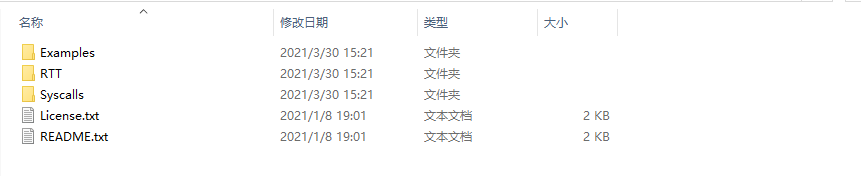
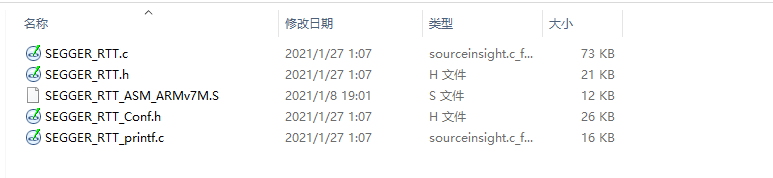
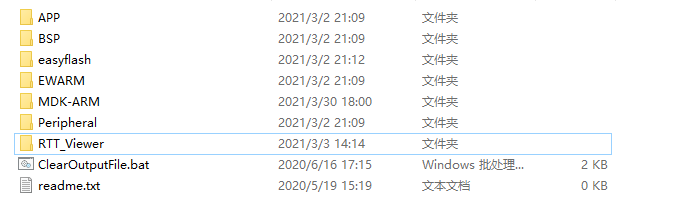
至此可以看到解压完成,打开RTT的文件夹可以看到三个文件夹,其中RTT文件夹下面存放的即为RTT Viewer的源码,将RTT Viewer整个文件夹拷贝到我们的工程路径下面。
03、工程配置
3.1、RTT Viewer加入Keil工程
在模板工程中将文件夹下面的SEGGER_RTT.c,SEGGER_RTT_printf.c加入到我们的工程文件中,并包含头文件SEGGER_RTT.h,SEGGER_RTT_printf.h相关路径。
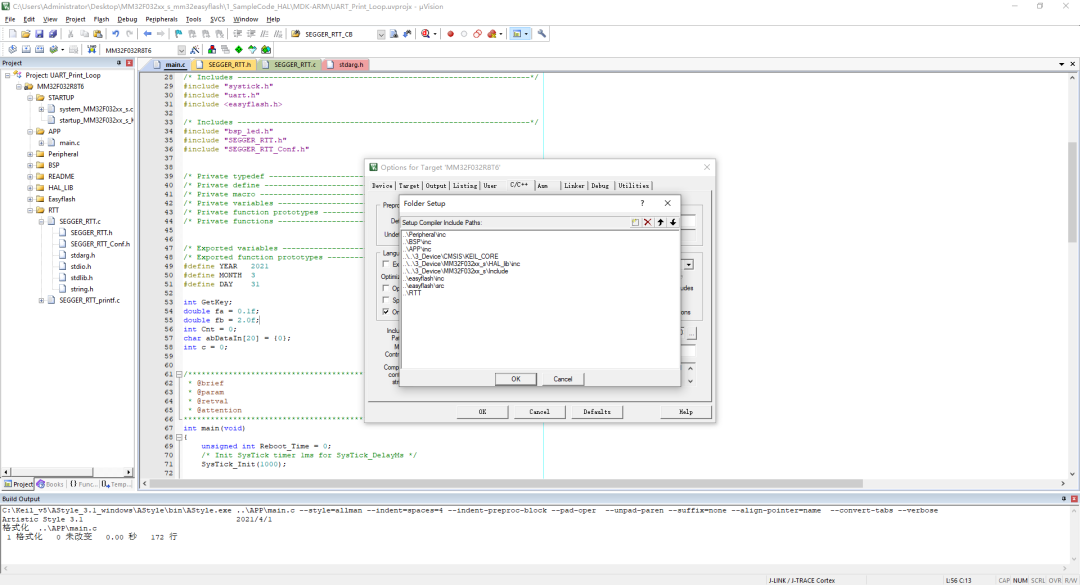
在main.c文件中加入RTT Viewer相关的头文件。
#include "SEGGER_RTT.h"
#include "SEGGER_RTT_Conf.h"

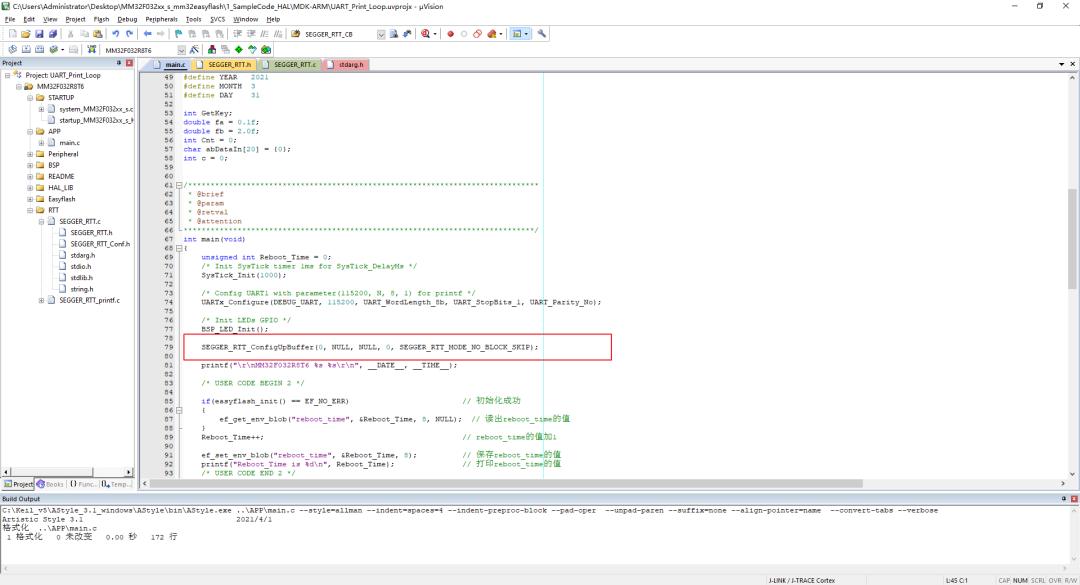
并在main函数中加入SEGGER_RTT_ConfigUpBuffer函数来初始化RTT Viewer。
SEGGER_RTT_ConfigUpBuffer(0, NULL, NULL, 0, SEGGER_RTT_MODE_NO_BLOCK_SKIP);
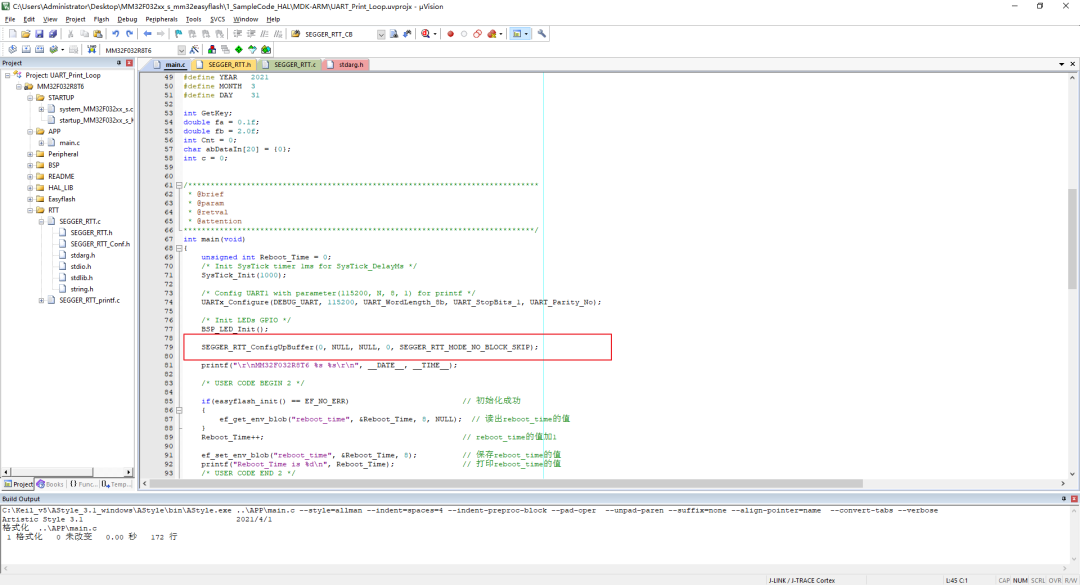
至此RTT Viewer加入到工程并进行相关的初始化已经完成。
3.2、RTT Viewer log打印
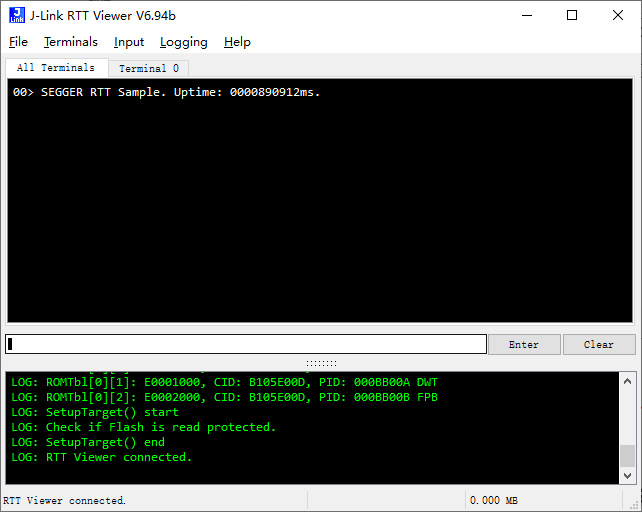
调用LOG打印函数SEGGER_RTT_printf打印上电LOG:
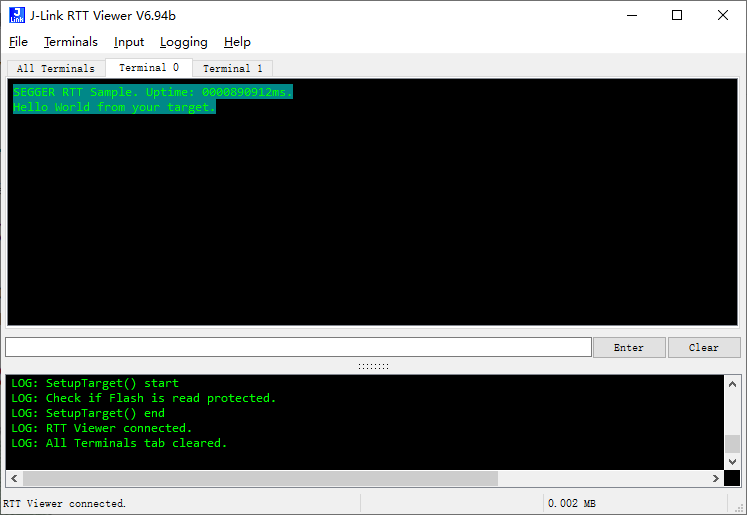
SEGGER_RTT_printf(0, "SEGGER RTT Sample. Uptime: %.10dms.", /*OS_Time*/ 890912);
// Formatted output on channel 0: SEGGER RTT Sample. Uptime: 890912ms.
连接上位机并在上位机端查看log打印是否成功。
3.3、控制台发送指令到MCU
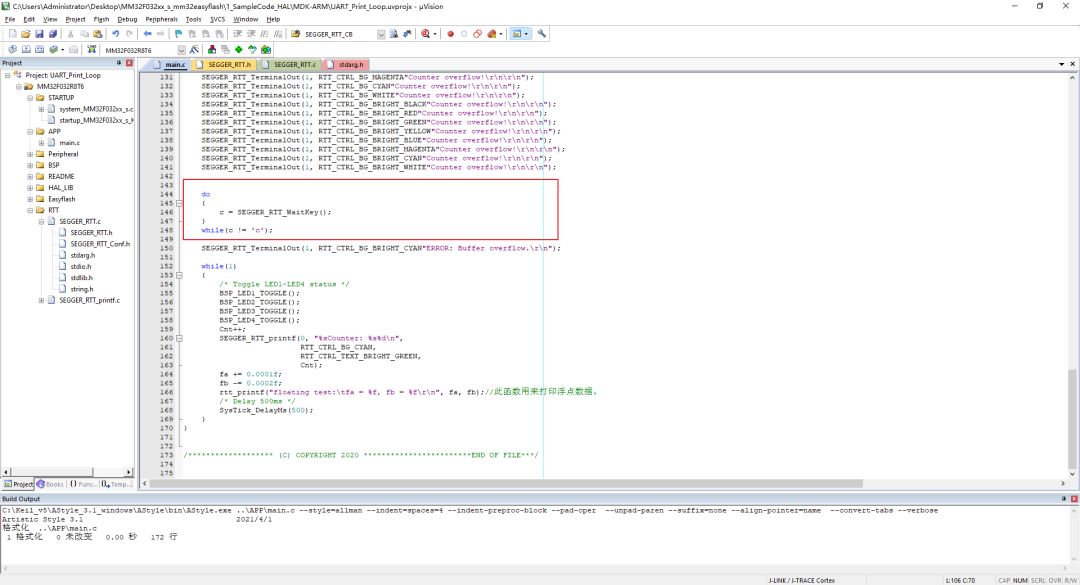
RTT_Viewer还可以作为控制台发送指令到MCU,具体调用的函数为SEGGER_RTT_WaitKey();下面来做一个测试,RTT_Viewer上位机发送一个数据到MCU。具体的测试代码如下,将下面的代码加入主函数的初始化后面即可。
 do
    {
        c = SEGGER_RTT_WaitKey();//获取RTT_Viewer上位机发送的数据
    }
    while (c != 'c');
3.4、MCU控制上位机打印彩色log
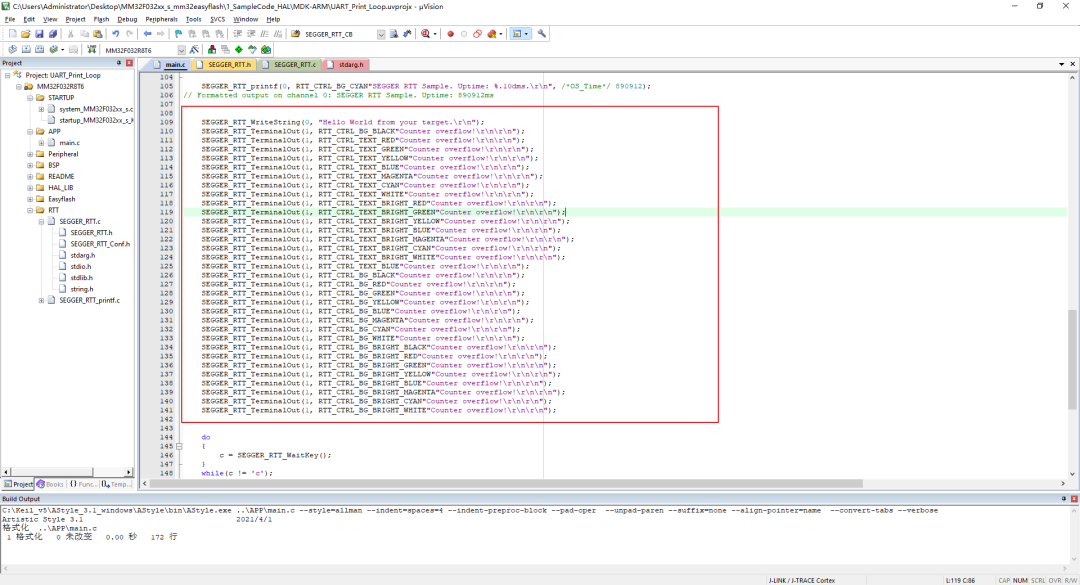
MCU控制RTT_Viewer打印彩色log可以调用SEGGER_RTT_TerminalOut函数来实现,以下为具体的实现方式。
SEGGER_RTT_WriteString(0, "Hello World from your target.\r\n");
SEGGER_RTT_TerminalOut(1, RTT_CTRL_BG_BLACK"Counter overflow!\r\n\r\n");
SEGGER_RTT_TerminalOut(1, RTT_CTRL_TEXT_RED"Counter overflow!\r\n\r\n");
SEGGER_RTT_TerminalOut(1, RTT_CTRL_TEXT_GREEN"Counter overflow!\r\n\r\n");
SEGGER_RTT_TerminalOut(1, RTT_CTRL_TEXT_YELLOW"Counter overflow!\r\n\r\n");
SEGGER_RTT_TerminalOut(1, RTT_CTRL_TEXT_BLUE"Counter overflow!\r\n\r\n");
SEGGER_RTT_TerminalOut(1,RTT_CTRL_TEXT_MAGENTA"Counter overflow!\r\n\r\n");
SEGGER_RTT_TerminalOut(1, RTT_CTRL_TEXT_CYAN"Counter overflow!\r\n\r\n");
SEGGER_RTT_TerminalOut(1, RTT_CTRL_TEXT_WHITE"Counter overflow!\r\n\r\n");
SEGGER_RTT_TerminalOut(1, RTT_CTRL_TEXT_BRIGHT_RED"Counter overflow!\r\n\r\n");
SEGGER_RTT_TerminalOut(1, RTT_CTRL_TEXT_BRIGHT_GREEN"Counter overflow!\r\n\r\n");
SEGGER_RTT_TerminalOut(1, RTT_CTRL_TEXT_BRIGHT_YELLOW"Counter overflow!\r\n\r\n");
SEGGER_RTT_TerminalOut(1, RTT_CTRL_TEXT_BRIGHT_BLUE"Counter overflow!\r\n\r\n");
SEGGER_RTT_TerminalOut(1, RTT_CTRL_TEXT_BRIGHT_MAGENTA"Counter overflow!\r\n\r\n");
SEGGER_RTT_TerminalOut(1, RTT_CTRL_TEXT_BRIGHT_CYAN"Counter overflow!\r\n\r\n");
SEGGER_RTT_TerminalOut(1, RTT_CTRL_TEXT_BRIGHT_WHITE"Counter overflow!\r\n\r\n");
SEGGER_RTT_TerminalOut(1, RTT_CTRL_TEXT_BLUE"Counter overflow!\r\n\r\n");
SEGGER_RTT_TerminalOut(1, RTT_CTRL_BG_BLACK"Counter overflow!\r\n\r\n");
SEGGER_RTT_TerminalOut(1, RTT_CTRL_BG_RED"Counter overflow!\r\n\r\n");
SEGGER_RTT_TerminalOut(1, RTT_CTRL_BG_GREEN"Counter overflow!\r\n\r\n");
SEGGER_RTT_TerminalOut(1, RTT_CTRL_BG_YELLOW"Counter overflow!\r\n\r\n");
SEGGER_RTT_TerminalOut(1, RTT_CTRL_BG_BLUE"Counter overflow!\r\n\r\n");
SEGGER_RTT_TerminalOut(1, RTT_CTRL_BG_MAGENTA"Counter overflow!\r\n\r\n");
SEGGER_RTT_TerminalOut(1, RTT_CTRL_BG_CYAN"Counter overflow!\r\n\r\n");
SEGGER_RTT_TerminalOut(1, RTT_CTRL_BG_WHITE"Counter overflow!\r\n\r\n");
SEGGER_RTT_TerminalOut(1, RTT_CTRL_BG_BRIGHT_BLACK"Counter overflow!\r\n\r\n");
SEGGER_RTT_TerminalOut(1, RTT_CTRL_BG_BRIGHT_RED"Counter overflow!\r\n\r\n");
SEGGER_RTT_TerminalOut(1, RTT_CTRL_BG_BRIGHT_GREEN"Counter overflow!\r\n\r\n");
SEGGER_RTT_TerminalOut(1, RTT_CTRL_BG_BRIGHT_YELLOW"Counter overflow!\r\n\r\n");
SEGGER_RTT_TerminalOut(1, RTT_CTRL_BG_BRIGHT_BLUE"Counter overflow!\r\n\r\n");
SEGGER_RTT_TerminalOut(1, RTT_CTRL_BG_BRIGHT_MAGENTA"Counter overflow!\r\n\r\n");
SEGGER_RTT_TerminalOut(1, RTT_CTRL_BG_BRIGHT_CYAN"Counter overflow!\r\n\r\n");
SEGGER_RTT_TerminalOut(1, RTT_CTRL_BG_BRIGHT_WHITE"Counter overflow!\r\n\r\n");
3.5、RTT Viewer打印浮点数
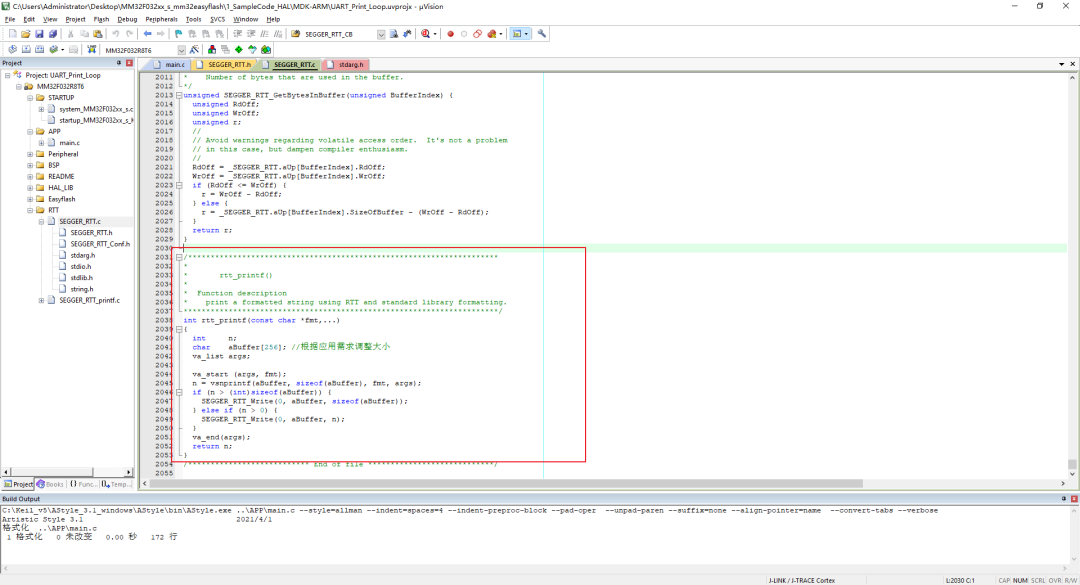
在SEGGER_RTT.c文件中加入如下函数:
/*********************************************************************
*
*       rtt_printf()
*
*  Function description
*    print a formatted string using RTT and standard library formatting.
**********************************************************************/
int rtt_printf(const char *fmt,...)
{
  int     n;
  char    aBuffer[256]; //根据应用需求调整大小
  va_list args;

  va_start (args, fmt);
  n = vsnprintf(aBuffer, sizeof(aBuffer), fmt, args);
  if (n > (int)sizeof(aBuffer)) {
    SEGGER_RTT_Write(0, aBuffer, sizeof(aBuffer));
  } else if (n > 0) {
    SEGGER_RTT_Write(0, aBuffer, n);
  }
  va_end(args);
  return n;
}
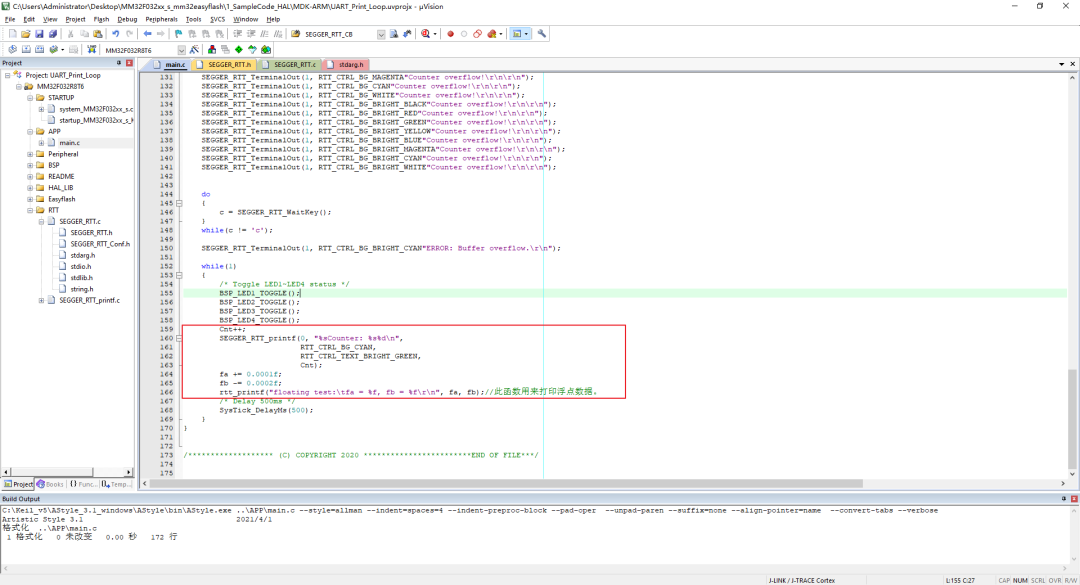
在主函数的循环中加入如下测试代码:
Cnt++;
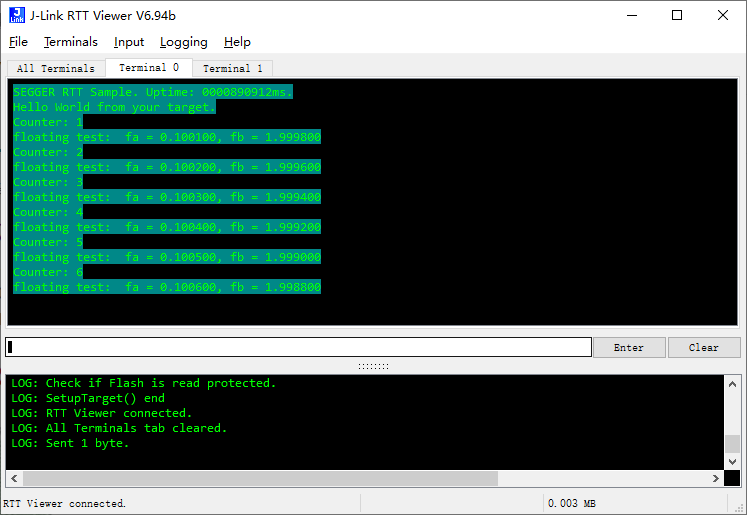
        SEGGER_RTT_printf(0, "%sCounter: %s%d\n",
                          RTT_CTRL_BG_CYAN,
                          RTT_CTRL_TEXT_BRIGHT_GREEN,
                          Cnt);
            fa += 0.0001f;
            fb -= 0.0002f;
            rtt_printf("floating test:\tfa = %f, fb = %f\r\n", fa, fb);//此函数用来打印浮点
至此相关的代码已经完成,然后进行编译下载并查看相关的现象。
04、功能验证
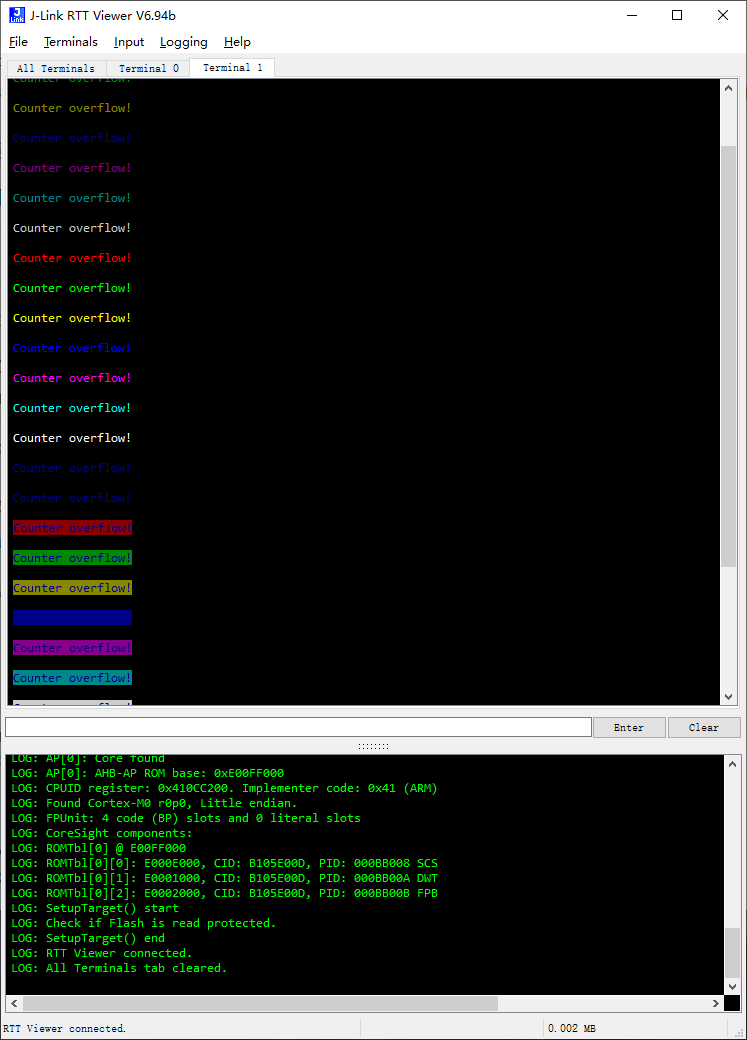
4.1、MCU控制上位机打印彩色log
与RTT Viewer的上位机进行连接并可以看到打印的log数据,可以看到通道0与通道1有不同的数据打印。
4.2、控制台发送指令到MCU
输入小写字符c以后可以看到控制台输出LOG: Sent 1 byte.说明数据发送成功,然后可以看到counter的数据在递增,程序运行正确,浮点数的数据变化正常,至此验证代码无误。
参考代码链接:
https://github.com/Samplecode-MM32/MM32MCU_Code
来源:灵动微电子
免责声明:本文为转载文章,转载此文目的在于传递更多信息,版权归原作者所有。本文所用视频、图片、文字如涉及作品版权问题,请联系小编进行处理(联系邮箱:cathy@eetrend.com)。